

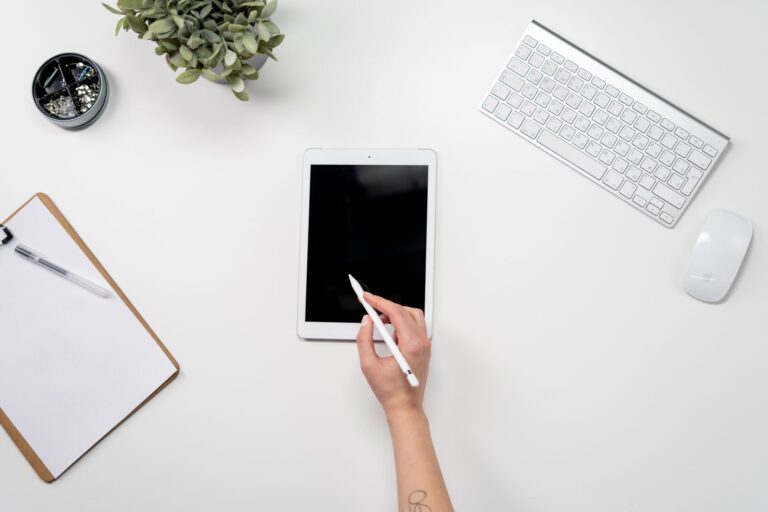

Warum Ihr iPhone bei der Universellen Steuerung nicht mitspielt
Ein Foto aus dem Finder direkt in die Dateien-App des iPad schieben, ohne AirDrop: Welche Bedingungen dafür gelten und wie die Einrichtung abläuft.
 Von
Mara Neumann

Kurz gesagt
- Die „Universelle Steuerung“ überträgt Dateien zwischen Mac und iPad sowie zwischen zwei Macs.
- Mindestens macOS Monterey 12.4 und iPadOS 15.4 sind nötig, dazu derselbe Apple Account.
- Ein Mac und bis zu zwei weitere kompatible Geräte lassen sich koppeln.
- iPhones werden nicht unterstützt.
Wer am Mac arbeitet und ein Bild auf dem iPad braucht, kann es einfach mit dem Mauszeiger hinüberziehen. Möglich macht das die Continuity-Funktion „Universelle Steuerung“, wie Mac Life in einer Anleitung beschreibt. Maus oder Trackpad des Mac genügen dafür.
Was die Funktion leistet
Die Geräte bilden eine gemeinsame Arbeitsumgebung, bleiben aber getrennt: Bildschirme und geöffnete Apps sind unabhängig voneinander. Der Zeiger wandert über die Bildschirmgrenzen hinweg, und die Tastatur des Mac funktioniert auch auf den anderen Geräten. Ein Foto aus dem Finder lässt sich so in die Dateien-App des iPad ziehen, eine Zeichnung vom iPad in eine Präsentation auf dem Mac.
Die Übertragung klappt außerdem zwischen zwei kompatiblen Macs, etwa vom MacBook auf einen iMac, ohne dass AirDrop geöffnet werden muss. Insgesamt lassen sich ein Mac und bis zu zwei weitere kompatible Geräte verbinden. Das Prinzip gehört zu den Continuity-Funktionen von Apple, zu denen auch Handoff gehört; wie sich Universal Control mit Mac und iPad allgemein einsetzen lässt, behandelt ein eigener Beitrag.
Diese Voraussetzungen müssen stimmen
| Bereich | Anforderung |
|---|---|
| Software | macOS Monterey 12.4 oder neuer, iPadOS 15.4 oder neuer |
| iPad-Modelle | iPad Pro, iPad ab der 6. Generation, iPad Air ab der 3. Generation, iPad mini ab der 5. Generation |
| Macs | grundsätzlich Modelle ab 2016, mit einigen Ausnahmen |
| Account | derselbe Apple Account auf allen Geräten, Zwei-Faktor-Authentifizierung aktiv |
| Funk | WLAN, Bluetooth und Handoff eingeschaltet, höchstens 10 Meter Abstand |
| Netzwerk | Mac teilt seine Internetverbindung nicht, iPad nutzt keinen aktiven persönlichen Hotspot |
Ein Kabel ist nicht erforderlich. Für eine stabile Verbindung rät Apple, die Geräte nah beieinander aufzustellen.
Einrichtung und erste Übertragung
- Am Mac das Apple-Menü öffnen, „Systemeinstellungen“ wählen, zum Bereich „Monitore“ wechseln und „Erweitert“ anklicken. Dort die Option „Erlauben, dass der Zeiger und die Tastatur auf jedem Mac oder jedem iPad in der Nähe verwendet werden können“ aktivieren.
- Am iPad unter „Einstellungen“ und „Allgemein“ den Punkt „AirPlay & Integration“ öffnen, bei älteren Versionen heißt er „AirPlay & Handoff“. Dort „Cursor und Tastatur“ einschalten.
- Beide Geräte entsperren und nebeneinanderstellen. Den Mauszeiger am Mac über den linken oder rechten Rand in Richtung iPad schieben. Auf dem iPad erscheint eine Anzeige; den Zeiger weiterbewegen, bis die Verbindung steht. Stimmt die Anordnung nicht mit dem Schreibtisch überein, lassen sich die Bildschirme unter „Monitore“ verschieben.
- Im Finder die Datei anklicken, die Taste gedrückt halten, über den Bildschirmrand ziehen und in der Dateien-App des iPad am gewünschten Ordner loslassen. Umgekehrt funktioniert es genauso.
Zwischen zwei Macs wird die Funktion auf beiden Rechnern aktiviert, danach läuft der Zeiger über den Rand des ersten auf den zweiten. Auch hier müssen beide Macs denselben Apple Account verwenden.

Grenzen, iPhone und Fehlersuche
Nicht jede App akzeptiert alle Drag-&-Drop-Aktionen. Erscheint beim Ziehen ein Verbotssymbol, lässt sich das Objekt an dieser Stelle nicht ablegen.
Das iPhone bleibt außen vor: Die Universelle Steuerung unterstützt nur Macs und iPads. Die iPhone-Synchronisierung, die das Telefon in einem Mac-Fenster zeigt, ist laut Apple derzeit nicht in der Europäischen Union verfügbar. Für Dateien zwischen Mac und iPhone bleiben AirDrop, iCloud Drive oder die universelle Zwischenablage, die sich vor allem für Texte, Bilder und andere kopierbare Inhalte eignet.
Reagiert der Zeiger nicht, sollten WLAN, Bluetooth, Handoff und Apple Account auf beiden Geräten geprüft werden. Häufig hilft es, die Geräte kurz in den Ruhezustand zu versetzen. Alternativ schaltet man die Funktion auf beiden Geräten aus, startet neu und aktiviert sie wieder. Auch VPN-Verbindungen, Sicherheitssoftware oder strenge Firewall-Einstellungen können die Kommunikation stören.
Foto: Anna Shvets / Pexels