
Welche iPads und Macs mit Universal Control zusammenarbeiten und welche nicht
Apples Universelle Steuerung lässt Mac und iPad über eine Maus und Tastatur laufen. Welche Geräte passen, wie die Einrichtung klappt und was bei Problemen hilft.
 Von
Mara Neumann
Kurz gesagt
- Universal Control steuert Mac und iPad mit derselben Maus und Tastatur, Inhalte lassen sich übertragen.
- Voraussetzung sind macOS Monterey 12.4 und iPadOS 15.4 oder neuer sowie ein kompatibles Gerät.
- Die Einrichtung erfolgt in den Systemeinstellungen des Mac und in den iPad-Einstellungen unter Allgemein.
- Bei Verbindungsproblemen liegt die Ursache häufig in einer Einstellung oder einer unterbrochenen Funkverbindung.
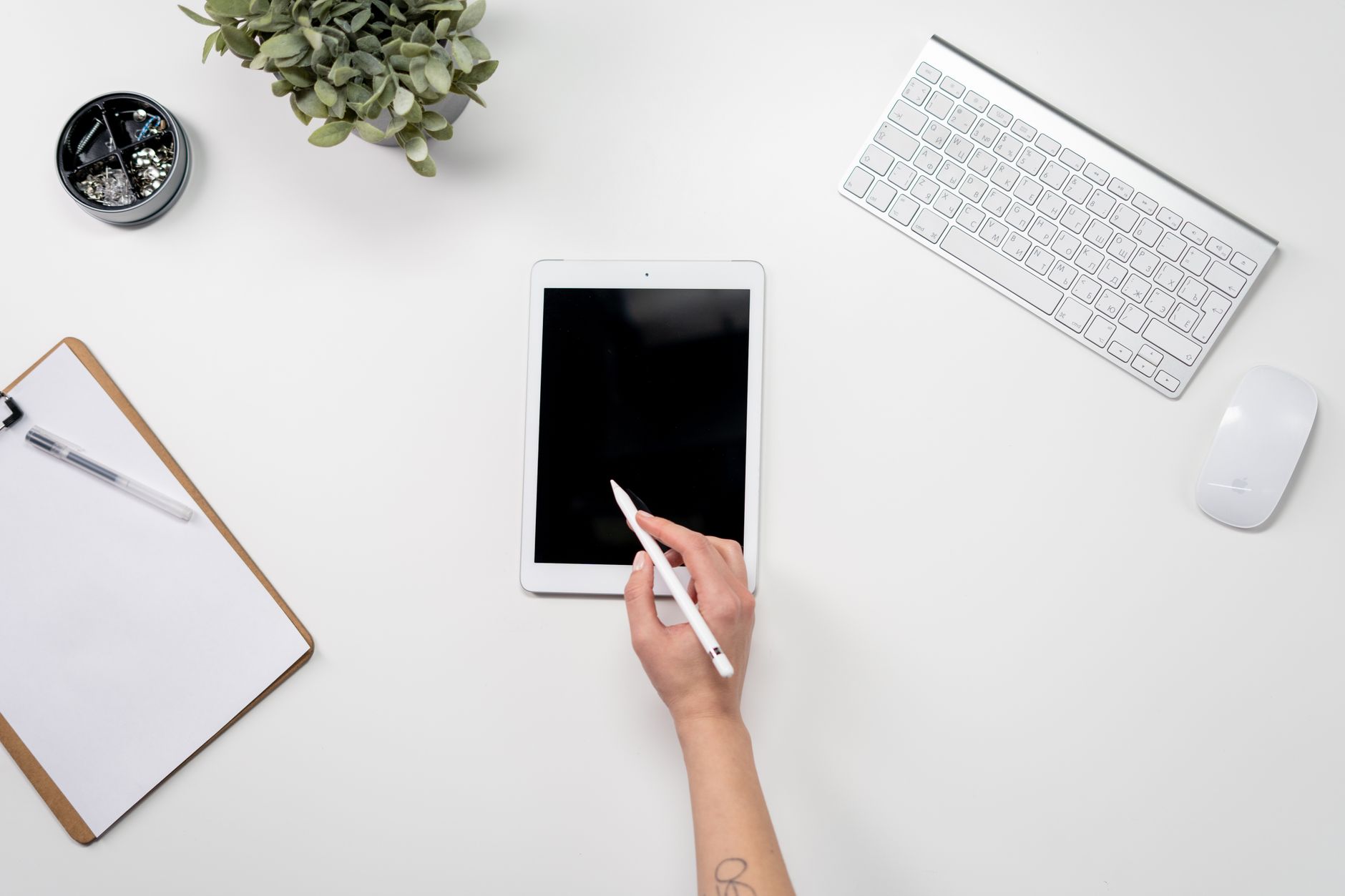
Wer täglich zwischen Mac und iPad wechselt, muss nicht jedes Mal die Eingabegeräte tauschen: Mit Universal Control, bei Apple „Universelle Steuerung“ genannt, bedient dieselbe Maus und dieselbe Tastatur beide Geräte. Das beschreibt Mac Life in einem Ratgeber, auf dem dieser Beitrag beruht.
Was die Funktion leistet und was Sidecar anders macht
Der Mauszeiger wandert über den Bildschirmrand vom Mac auf das iPad. Auch Texte, Bilder und andere Inhalte lassen sich zwischen den Geräten übertragen. Das iPad bleibt dabei ein eigenständiges Gerät: Es werden keine Displays gespiegelt oder erweitert.
Genau darin liegt der Unterschied zu Sidecar. Dort würde der Mac-Bildschirm auf das iPad ausgedehnt. Bei Universal Control behalten beide Geräte ihr eigenes Betriebssystem, ihre Apps und ihre Bildschirminhalte. Unterstützt werden ein Mac und bis zu zwei weitere kompatible Macs oder iPads.
Voraussetzungen im Überblick
Die Funktion gibt es seit macOS Monterey 12.4 und iPadOS 15.4. Nicht jedes ältere Gerät beherrscht sie.
| Gerät | Kompatibel |
|---|---|
| iPad Pro | alle Generationen |
| iPad Air | ab der 3. Generation |
| iPad | ab der 6. Generation |
| iPad mini | ab der 5. Generation |
| iMac und iMac Pro | ab 2017; iMac Retina 5K (27 Zoll) von Ende 2015 |
| Andere Macs | die meisten Modelle ab 2016 |
Beide Geräte müssen mit demselben Apple Account und Zwei-Faktor-Authentifizierung angemeldet sein. Außerdem müssen WLAN, Bluetooth und Handoff eingeschaltet sein. Das iPad darf seine Mobilfunkverbindung nicht freigeben, der Mac seine Internetverbindung ebenso wenig.

Einrichtung an Mac und iPad
Zuerst wird die Funktion am Mac freigeschaltet, dann am iPad. Eine zusätzliche App oder weiteres Zubehör ist nicht nötig.
- Am Mac die Systemeinstellungen öffnen, den Bereich „Monitore“ wählen und unten auf „Erweitert“ klicken.
- Dort die Option aktivieren, die Zeiger und Tastatur auf Geräten in der Nähe erlaubt, und zusätzlich das Verbinden durch Bewegen über den Bildschirmrand. Optional lässt sich die automatische Wiederverbindung einschalten.
- Am iPad unter Einstellungen > Allgemein den Bereich „AirPlay & Integration“ öffnen (bei älteren Versionen „AirPlay & Handoff“) und „Cursor und Tastatur“ aktivieren.
- Beide Geräte einschalten und entsperren, dann den Zeiger am Mac über den Bildschirmrand Richtung iPad schieben, bis eine Markierung erscheint und der Zeiger auf dem iPad sichtbar wird. Dort zeigt er sich als runder Punkt.
Damit der Wechsel natürlich wirkt, passt man die Anordnung in den Mac-Systemeinstellungen unter „Monitore“ > „Anordnen“ an die reale Position des iPad auf dem Schreibtisch an.
Im Alltag: Inhalte, Gesten und Fehlersuche
Objekte lassen sich per Drag & Drop zwischen unterstützten Apps verschieben. Erscheint ein Verbotssymbol, kann das Objekt an dieser Stelle nicht abgelegt werden. Alternativ dient die geräteübergreifende Zwischenablage: Befehlstaste+C am Mac, Befehlstaste+V am iPad.
Auch iPad-Gesten funktionieren mit dem Zeiger. Über den unteren Rand blendet er das Dock ein; wiederholt bei geöffneter App führt er zum Home-Bildschirm. Das Kontrollzentrum öffnet sich über die Statussymbole oben rechts, die Mitteilungszentrale über Uhrzeit und Datum oben links.
Erscheint das iPad trotz aktivierter Funktion nicht als verfügbares Gerät, liegt es laut Mac Life häufig an einer Einstellung oder an einer unterbrochenen Funkverbindung.
Foto: cottonbro studio / Pexels
Weiterlesen